
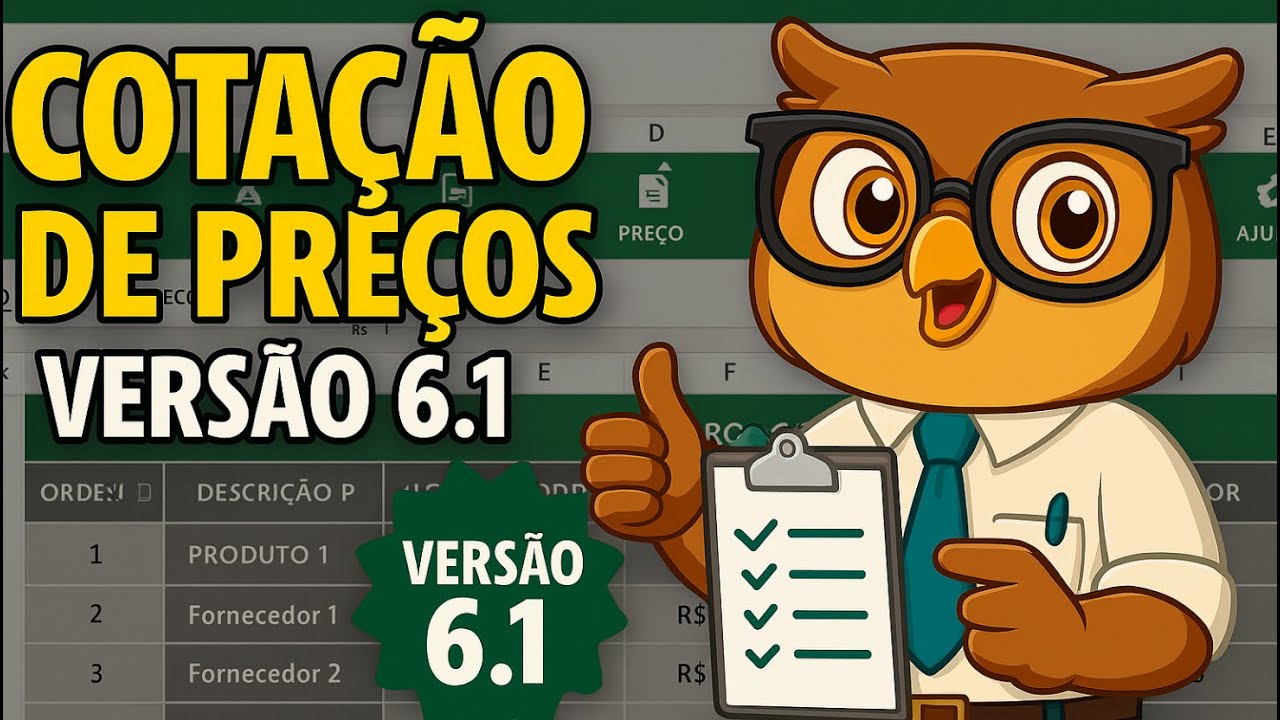
Importante ver todo o conteúdo para entender como realmente a planilha ela vai trabalhar tá certo então essa planilha de cotação de preços Ela é excelente para todo e qualquer negócio que precise cotar preços Tá então não é para nenhum negócio específico mas para todo e qualquer negócio que prec pris saber qual é o menor preço ali das cotações a planilha vai lhe atender perfeitamente tá bom ao longo dos vídeos.
Nós vamos conversando e vamos mostrando como vai funcionar a planilha para o seu negócio tá certo E como ela vai lhe atender Então primeiramente Vocês estão vendo que a planilha possui alguns menus Tá certo nós vamos tratar um pouco sobre cada um deles mas existe uma ordem pela qual nós precisamos seguir antes da gente começar de fato a lançar a na nossa planilha tá bom primeira coisa nós vamos aqui para a parte de cadastro Tá certo na parte cadastro você vai ver que.
Existem três Abas é importantíssimo nós darmos uma atenção especial a isso tá a primeira coisa que você vai fazer na sua planilha é configurar isso então esqueça por enquanto cotação esqueça por enquanto tabela nós vamos nos concentrar na parte de cadastro tá a planilha ela foi feita para funcionamento de uma empresa tá então você tem várias empresas Ou várias filiais nós recomendamos você criar várias cópias do arquivo e utilizar para essas outras filiais mas ela controla a cotação para.
Uma empresa Tá certo então você vai colocar aqui os dados da sua empresa Tá certo e aqui o endereço direitinho então aqui é bem simples você só vai preencher aqui com as suas informações Tá certo isso mais na frente nós vamos ver porque isso é importante depois nós vamos paraa parte do fornecedor a planilha comporta uma comparação de preços de até 20 fornecedores Tá bom então vocês vão ver aqui ó 20 fornecedores então se você tiver mais do que isso a planid não vai comportar.

Substituição tributária Então você precisa prar atenção algumas medidas aqui tá Então aqui tem algumas observações veja você vai colocar um Coloque esse número quando não houver impulso da ST ou coloque zero Coloca esse número sempre que considerar o imposto ST então quando eu coloco zero aqui na classificação do meu fornecedor significa que eu tô indicando a planilha que todos esses fornecedores.
Consideram um imposto da ST então eles vão trabalhar em cima de impostos tá bom se por acaso você não trabalhar em cima de impostos então por exemplo o fornecedor dois não tem imposto Então você vai colocar o número um certo significando que esse fornecedor não trabalha com imposto da ST Tá certo então só para vocês entenderem com relação a isso vou colocar zero PR voltar Tá bom o que é esse fcp é o fundo de combate à pobreza Então se aquele.
Fornecedor que você cota Ele trabalha com esse percentual com esse índice vem nas suas notas fiscais esse valor então você precisa colocar esse percentual aqui no fornecedor tá se o seu fornecedor não tiver Então você vai deixar Zerado tá bom E se você não trabalhar com nenhum imposto gente você vai deixar isso aqui tudo Zerado ou perdão você vai colocar um aqui e vai colocar zer aqui no fcp tudo bem bom então vamos lá continuando esse valor.
Mínimo de faturamento é o quanto que você tem de limite naquela fábrica Tá certo isso aqui é um dado importante mas não é obrigatório você lançar isso tá certo a sua planilha ela não vai deixar de cotar se você não informar isso Tá Mas é um dado interessante então você pode colocar aqui por exemplo Qual é o o máximo né o máximo não o mínimo de faturamento né que a que a a empresa ela exige que você.
Compre tá bom É o mínimo que ela exige que você compre para poder faturar um pedido para você tá certo então você vai colocar esse valor aí para cada fornecedor e aqui vai completar né com o restante da da dos dados né razão social endereço CNPJ aí enfim você vai fazer isso para cada fornecedor tá bom e bom terminou essa parte de fornecedores vocês agora vão partir paraa parte do produto Tá bom então o que acontece vocês podem cadastrar aqui.
ISSO PODE TE INTERESSAR:
- Top 10 de modelos de certificados Word grátis
- Planilha de Orçamento Pessoal e Familiar Completa em Excel 6.3
- Planilha de Controle de Mensalidades em Excel 6.0
A na sua na sua lista né na sua planilha até 1000 produtos tá Ou seja a planilha - PLANILHA EXCEL
Ela comporta você cotar até 1000 produtos e É bom deixar isso aqui bem claro para você que aqui é o seguinte você não vai cadastrar aqui todos os produtos que você tem na sua empresa Não é esse o objetivo da planilha cadastrar todos os produtos que você tem não você vai colocar aqui todos os produtos que.Você faz cotação Então nem sempre eh de todas as fábricas você faz cotação tá então o que você vai considerar aqui é apenas os produtos daquelas fábricas tá bom que você faz cotação entendeu então quando você colocar aqui os produtos que são até 1000 produtos tá você pode copiar e colar também esses produtos aqui não tem problema mas é importante Se você exportou esses dados de uma outra fonte um sistema que você.
Tenha ou uma outra planilha do Excel não sei e você copia lá esses dados é bom que tem um jeitinho de você colar isso aqui para não perder a formatação da planilha ou da cé lá tá bom então qual mais recomendado vamos supor que eu vou copiar isso aqui control c só que eu tô copiando de uma outra fonte um exemplo tá tô copiando de uma outra fonte quando eu chegar aqui na planilha Você vai clicar aqui na primeira célula botão direito opção 1 2 3 que é opção de.
Valores Tá certo você vai clicar aqui 1 TR valores pronto colou então é dessa forma que você deve fazer quando você copiar de outra fte e colar aqui na planilha Tá certo se você só fizer cont control c cont control V ele vai trazer a formatação de cor de linha de grade Seja lá o que tiver na outra planilha ele vai trazer e colar aqui vai ficar um negócio bem feioso Tá bom então para copiar só o texto nós recomendamos fazer dessa maneira você não deve estar inserindo linhas aqui tá certo e nem.
Excluindo linhas também então preste muita atenção não insira e nem exclua linha Tá certo deixe do jeito que tá Ah mas eu não trabalho mais com esse produto bom você pode simplesmente chegar aqui e deixar em branco Tá certo deixar em branco depois você pode copiar isso aqui né por exemplo Digamos que eu fiz isso aqui né copiei aí ven aqui ó Ctrl C certo ven aqui pra próxima linha para preencher 1 2 3 valores pronto e.
Resolveu Tá certo e ficou dessa forma mas por favor não exclua e não inclua nenhuma linha aqui para não dar problemas depois certo aqui você vai atribuir só uma marca isso aqui não influencia em nada na cotação tá bom gente não vai sair impedido em nada aqui é só para um controle seu que você quiser você vai poder inserir aqui e o que é isso aqui isso aqui gente e você vai colocar as informações do mva tá certo aqui é o mva e aqui é a.
Alíquota interna do Estado Tá certo daquele fornecedor então preste atenção isso aqui você só vai utilizar se você for utilizar o cálculo da substituição tributária Se você não for usar substituição tributária ou não vai calcular nenhum imposto Então você deixa isso aqui tudo Zerado então você pode cegar aqui pode selecionar essa parte aqui tá certo e deletar feito eu fiz aqui tá bom mas caso você for e utilizar o cálculo do Imposto você vai colocar o.
Mva desses produtos e a líquida interna né Desse fornecedor gente se você não sabe qual é o mva desses produtos vocês devem saber disso com a contabilidade tá certo ou buscando informações na Internet vocês vão entender ah o que é esse mva Tá bom mas isso aqui é um cálculo contábil para que ele possa entender e calcular o valor da substituição tributária desses produtos aqui tudo bem bom é isso então vocês vão fazer isso para cada produto que vocês colocarem aqui vocês cadastrarem .
Gente terminando essa parte tá pronto para você fazer as cotações por favor não vão para ti PR cotação sem antes terminar isso aqui não tá quando isso aqui tiver tudo certinho tiver cadastrado alinhado tá então vocês vão vir aqui agora pra próxima parte que é a parte da cota de preços e aí nós vamos ensinar para vocês como é que trabalha essa parte Tá certo e também as funcionalidades que aqui dentro possui.
Bom então vamos lá que que acontece é como base você vai ter sempre o - PLANILHA EXCEL
Fornecedor um Tá certo para começar suas cotações o que que acontece no fornecedor um que é esse primeiro aqui ó que a gente tá tratando o primeiro fornecedor Tá certo você vai escolher os produtos que que é cotar lembrando gente que você não tem que porque tenho 1000 produtos cadastrado eu vou lançar os 1000 aqui não às vezes eu tenho 200 prod cadastrado mas só vou acotar aqui 15.Entendeu então aqui você vai escolher na setinha se aqui fica oculto se você por acaso não viu o produto pega essa setinha aqui a barrinha de enrolagem e suba que você vai conseguir ver Tá bom então o que acontece seleciona o produto para cada linha você vai selecionar o produto que você quer cotar nosso exemplo aqui por exemplo eu tô cortando 100 produtos ó T cortando 100 só PR vocês terem uma noção tá T contando 100 a planilha comp porta 1000 Tá OK ela comporta 1000 mas eu tô.
Cotando 100 aqui com vocês bom então você vai atribuir aqui uma referência desse produto um código Isso depende muito de cada fábrica como é que trabalha tá bom Aqui a quantidade que você quer cotar Por enquanto vou parar aqui tá referencia e quantidade o que que acontece quando eu coloco esses resultados aqui ele vai repetir para todas as demais fábricas vamos lá eu vou abrir aqui o fornecedor.
Dois vamos lá fornecedor dois veja que aqui ó por exemplo eu vou até deixar protegido isso pra gente até não se confundir aqui tá Então vamos lá que até importante você trabalhar no modo protegido né apesar de est não não tem senha não tem bloqueio mas é importante você sempre trabalhar no modo protegido para não confundir aqui as informações o que que acontece eu vou explicar aqui o fornecedor dois mas isso serve de base para os outros fornecedores Tá bom veja.
Que o produto aqui ó o produto ele não vai você não vai poder escolher por quê Porque o mesmo produto que tá alinhado no fornecedor um tem que tá alinhada no fornecedor dois a mesma quantidade que tá alinhada no fornecedor um tem que tá alinhada no fornecedor dois tá certo isso aqui foi feito dessa maneira porque não se pode misturar senão o sistema não consegue entender e Identificar qual é o menor preço tá ok então o que você pode mudar por enquanto até aqui é a referência desse fornecedor dois então às vezes por exemplo você tem um produto.
No fornecedor um a referência é x mas no fornecedor do é o mesmo produto a referência é y então isso você pode mudar tá bom nós fizemos aqui um modelo mas esse código referência você pode mudar nos outros fornecedores não tem problema tá certo então vamos voltar aqui pro um Então quando você coloca isso aqui tá certo veja que o um aqui é editável né normal valor alado e valor negociado gente a planilha ela está pronta para trabalhar com operações em Saving tá.
Então se vocês trabalham com esse tipo de indicador então isso aqui é muito importante vocês colocarem qual é o valor É aquele valor que você passa a cotação pra fábrica e a fábrica lhe retorna produto um R 100 Então você vai chora com o fornecedor ali e tal e aí ele faz R 90 tá certo sempre que esse valor negociado for menor do que o osado ele vai pintar de verde essa descrição do.
Produto Tá certo muito importante isso você vai pintar de verde sempre que aqui for menor tá ok ah mas eu não trabalho com isso eu só trabalho com o valor oss mesmo então você desconsidera essa coluna de negociado e você vai trabalhar só nessa coluna de valor osado Tá bom então zera isso aqui e trabalha só com isso aqui é importante isso Tá certo então se você trabalha com save você deve usar aqui essas duas são.
Indicadores importantes você vai ver lá na frente tá aqui gente é um desconto tá que você queira colocar sei lá vou colocar aqui um desconto de R 10 tá bom o desconto é sempre em reais então você tem um desconto aqui desse produto um valor em reais você vai colocar esse valor aqui e vai indicar aqui o percentual que corresponde esse desconto Tá bom veja que já diminuir aqui o total mas eu vou tirar o desconto pra gente não considerar tá bom ICMS.
Gente se sua cação for de outro estado aplicar o ICMS equivalente se for o mesmo estado deixar zero Ok então esse cms gente é alíquota interestadual é aquela que vem na nota Quando você compra de São Paulo por exemplo do Rio de Janeiro do Paraná né então esse esse cms que vem na nota interestadual é o que você deve colocar aqui mas somente se você considerar imposto se você não considerar não precisa colocar não tá e a mesma coisa é.
O IPI você deve jogar o IPI alíquota interna já vai sair aqui automaticamente tá e veja o IP é o seguinte se sua cotação for para outro estado verificar se o produto apresenta IPI caso sim aplicar o percentual equivalente que é o que nós conversamos aqui tá bom então é muito importante isso então gente feito essa parte já vai dar o total aqui da cotação Tá certo veja que por quotar aqui você não sabe quem que ganhou quem é que não ganhou Você tá só lançando dados você tá lançando dados paraa cotação Tá certo então Digamos que eu.
Terminei aqui o o fornecedor um quando eu venha para o próximo fornecedor vou clicar nesses botões tá esses botões aqui são botões de navegação entre os fornecedores então quando eu clicar no dois ele vai vir para cá ó fornecedor dois tá certo Então veja que aqui ó ele pega o final do um certo ele tem aqui o total dos produtos e tem o valor de frete e esse frete se por acaso for cobrado seu no pedido então você deve considerar porque o frete pode mudar tudo às vezes você ganha nos produtos.
Mas você perde no frete no final de tudo da cotação você termina a achando que tá bem mas não tá porque o que você vai pagar de frete é um valor altíssimo Tá bom então muita atenção com isso o valor do frete também entra na parte da cotação no valor total do pedido Tá certo e você deve levar em consideração esse fator Então vamos lá voltando aqui fornecedor dois no fornecedor do eu vou poder editar isso aqui ó valor osado valor negociado desconto isme tudo isso.
Aqui eu vou poder e colocar direitinho na na na minha planilha Tá certo eu não vou poder editar quantidade ó quantidade não vou poder editar né referência Posso sim mas produto não tá certo nem nem quantidade aqui e nem descrição posso porque tem que est alinhado com o primeiro fornecedor gente essa regra você vai seguir para cada fornecedor que você for colocando aqui tá certo a planilha comporta até 20 fornecedores cotados e Olha que bacana tá o que que.
Acontece Ah eu tenho aqui esses fornecedores e que eu coloquei né relação dos preços coloquei tudinho mas eu não vou querer que todos entrem na cotação eu vou querer que apenas alguns entrem na cotação então quando eu desmarco essas caixinhas aqui ó Opa perdão deixa eu desproteger aqui quando eu desmarco essas caixinhas aqui o O que significa significa gente que esses fornecedores.
Não estão participando da cotação tá então eu posso retirar qualquer fornecedor aqui da cotação Tá ok se eu quiser que todos participem da cotação Então você deixa marcado então por exemplo se eu só trabalho com cinco fornecedores Então deixe marcado só os cinco os outros aqui ó você deixa desmarcado porque não há necessidade de você deixar marcado Já que você não trabalha com todos esses fornecedores Tá ok bom é isso essa parte da cotação é.
Assim que funciona Tá certo e nós vamos conversando melhor direitinho nas nos próximos passos Tá bom então terminou essa parte só uma informação importante isso é como se fosse um banco de dados tá o que você lança aqui é o que vai contar para os relatórios dashboards tudo isso que a gente vai ver agora mais na frente tá bom Ok vamos avançar próximo passo é a parte de tabela O que é que essa parte tabela faz ela vai lhe dizer aqui ó a descrição dos produtos e as quantidades que você selecionou pra cotação Ok o que que acontece veja que.
Cada coluna corresponde a um fornecedor e o preço né referente a esse produto aqui ele vai trazer todos os preços dos fornecedores que você cotou tá então por exemplo aqui ó se eu não cotei com a com o foror 11 12 13 então eu deixo em branco Tá certo deixa em branco isso aqui ó mas aqueles que foram cortados o menor preço referente aquele produto ele vai destacar de vermelho para você então.
Você vai saber qual é o menor preço tá certo a olhar por essa tabela aqui tá bem simples olhando essa tabela você já vê né quem é o fornecedor que ganhou esse produto aqui tá certo só que ainda é muito assim às vezes é difícil da gente mensurar né Mas aqui é um dado importante caso você queira também analisar por aqui você pode também analisar essa parte que eu estou lhe falando próximo passo é um relatório de valor unitário tá então você que pode selecionar ah com ST ou sem ST Ah só um.
Detalhe aqui gente é o valor total Tá certo e aqui é o valor unitário Então vamos lá quando eu coloco aqui com ST significa que esse produto aqui ele vai sair com impostos Se eu colocar sem ST veja que ele já diminui já muda aqui os valores Tá certo e tá sem imposto Ah mas eu não trabalho com imposto então deixa sempre marcado aqui ó sem imposto sem ST Tá.
Certo ele vai trazer só o valor sem imposto nenhum então Você pode escolher com ST ou sem ST para você poder trabalhar visualizar a sua planilha Tá ok continuando vamos pra parte de pedido gente essa parte de pedido Existem duas partes atreladas aqui que você pode acompanhar Tá bom eu vou primeiramente mostrar para vocês essa parte do pedido de menor preço depois eu puxo para cá tá certo o que esse pedido de menor preço.
Ele vai formar a planilha ela vai formar um pedido para você tá certo dos itens de menor preço de fornecedor então por exemplo quando eu cotei 100 produtos ali então ele vai trazer para mim os 100 produtos Tá certo e informar qual é o fornecedor campeão desse produto Tá ok então por exemplo produto um é o fornecedor 3 o produto do é o fornecedor 6 tá isso aqui é importante né então vamos lá vamos por ess pedido.
Com menor preço vai trazer todos os produtos que ganharam a cotação Tá certo todos que ganharam só que misturou entre diversos fornecedores né então o que você vai querer fazer Ah mas eu quero saber o que foi que ganhou do fornecedor TR eu posso chegar aqui no filtro desmarco tudo e coloco fornecedor 3 Ok trouxe todos os produtos que o fornecedor 3 ganhou tá certo ah mas eu quero saber b o fornecedor se Ok.
Fornecedor seis então gente você pode escolher qual fornecedor você eh quer saber o que foi que ele ganhou Tá certo e aí você pode com isso aqui fazer um pedido para que ele Ah isso aqui foal que ele ganhou vou fazer um pedido disso aqui tá certo bom fica seu critério e aqui vai sair um o restante quando tiro isso aqui esse fio coloco tudo ele vai pegar todos os fornecedores tá bacana outra funcionalidade aqui gente segue aquele mesmo sistema que a.
Gente colocou lá no cadastro fornecedor um Coloca esse número quando não houver imposto Ok zer Coloca esse número sempre que consider o imposto então tô colocando um sem imposto Se eu colocar zer el vai considerar os impostos pode ver que aumentou o seu pedido tudo bem bom outra funcionalidade a planilha ela pode gravar o útimo isso cotado o que que acontece com essa planilha de cotação Nessa versão 6.1 você só.
Consegue gravar a cotação anterior então ou seja ela só permite gravar aqui dois preços o do pedido anterior e o atual então se você tiver querer um histórico de três preços atrás você não vai conseguir tá então você vai poder gravar o último preço cotado como é que isso funciona e como como é que deve ser recomendado usar isso aqui sei lá você fez a sua cotação correto você agora vai iniciar uma nova cotação antes de você.
Gravar os preços dessa nova cotação que você vai ter que substituir os preços aqui você tá fazendo agora uma nova cotação Você vai precisar substituir os preços antes de fazer isso você deve vir aqui em pedir de menor preço e gravar o último preço contado quando você clica aqui ó ele grava gente nessa coluna aqui ó o mro um preço cotado e quem foi o fornecedor que teve o melhor preço por quê porque pode ser que agora nessa nova cotação tudo isso mude o valor aumentou.
Não é mais aquele fornecedor o que acontece você tem aqui esse histórico do último preço contável isso aqui é muito bacana PR você se basear para saber Eita quanto foi que eu comprei esse produto da última vez certo e quanto é que eu tô comprando agora né esse aqui é o agora e esse aqui é o que você comprou pela última vez então aqui vai sair ó preço unitário sem ST preço unitário com ST e aqui o total do seu pedido tá bom referente aquele produto e aqui em cima.
Gente você vai ter o valor total dos pedidos tá então aqui é só um indicador né que você tem para você saber quanto é que tá dando esse pedido de menor preço ou seja se eu tivesse que comprar e esses produtos de cada fornecedor que ganhou o meu pedido daria esse aqui ó R 11.017 bacana né mas nem sempre isso acontece tá bom isso aqui gente isso aqui é para quem trabalha com as operações em Saving você vai ter aqui um indicador né do quanto você conseguiu aí economizar com relação ao seu pedido Tá.
CLique no Link do Vídeo: https://www.youtube.com/watch?v=LJNX-b2If0Q