
Então nós pedimos que assistam aos vídeos anteriores para que vocês possam assistir o funcionamento dessa planilha Tá certo então nessa planilha nessa nessa versão 6.1 tá bom tiver algumas.
Mudanças bem significativas e gostaria de explicar aqui para vocês a respeito dela tá bom lá na parte de cadastro nós acrescentamos a opção né a aba empresa tá bom onde.
Você vai colocar aqui agora os dados da sua empresa Tá certo então você vai colocar aqui a razão social CNPJ enfim vai colocar os dados referentes a sua empresa feito isso né Essa parte de.
Fornecedor nós melhoramos a parte do cadastro antes não se cadastrava os dados do fornecedor e agora Nessa versão atual você pode cadastrar os dados do fornecedor tá como CNPJ contato e-mail.

Ver tá bom a na parte de produtos não tivemos nenhuma melhoria significativas tá só reforçando que nós melhoramos um pouco a interface da.
Planilha né deixamos ela vamos dizer assim com a visualização melhor para o cliente Tá certo então nós melhoramos ela como todo nesse sentido também bom então na prática é isso é mais a parte.
De empresa e de fornecedor na parte de contação já houve uma mudança bem significativa vamos lá o que que acontece veja o que nós melhoramos aqui um pouco a interface dela ficou bem.
Melhor do que anterior certo e nós acreditamos a informação diferente essa planilha ela ela faz suportar tá a informação de save Tá bom então quem não conhece essa parte do Save posso ficar.
Despreocupado tá bom ela é também vai funcionar normalmente sem isso tá bom normalmente quem trabalha na área de compras e usa esse indicador né vai ajudar você bastante aqui em suas.
ISSO PODE TE INTERESSAR:
- Planilha de Controle de Dízimos e Ofertas 2024
- Planilha de Controle de Estoque e Vendas Completa em Excel 6.1
- Tudo o Que Você Precisa Saber Sobre a Planilha Carteirinha de Membro 2024
Cotações então anteriormente nós temos o - PLANILHA EXCEL
Valor líquido né que você cotava ali com o fornecedor você jogar o seu valor líquido e pronto era isso tá nessa nova versão Você tá vendo que agora existe.Duas colunas para valores uma que é o valor forçado tá bom e a outra que é o valor negociado Então vamos lá sempre que você envia os produtos para o fornecedor para fábrica eles vão Enviar.
A relação para você dos preços de cada um correto esses preços precisam ser lançados aqui no valor ossado Tá ok isso aqui é bem importante vocês lançarem aqui.
Só que muitas vezes vai existir uma negociação depois disso né Sei lá o comprador junto com fornecedor vai chorar ali tal e vai conseguir melhores preços em alguns produtos Tá talvez não.
Em todos mas em alguns ele consegue Então esse valor que ele consegue melhorar tá é o valor negociado Tá bom então por exemplo esse produto um aqui do fornecedor um ele foi alçado a 100.
Reais porém se chegou um acordo para ser r$ 90 tá então você vai lançar esse valor negociado aqui sempre que esse valor aqui for menor do que o valor dele vai destacar de verde.
Dando o produto como também o valor negociado certo então é importante isso se não houve nenhum valor negociado Então você vai colocar tudo em ossado Tá certo Você só usa esse valor negociado.
Se você obteve um preço melhor do que o da cotação beleza pronto resolvido isso essa pata aqui o restante segue normal tá então vocês vão ver que aqui os outros fornecedores funcionam do mesmo.
Jeito tá a quantidade ela é bloqueada da mesma forma de antes você pode se colocar aqui o cólica referência e aqui os valores aos sábados valores negociados para cada fornecedor.
Tranquilo muito bem esse foi um ponto - PLANILHA EXCEL
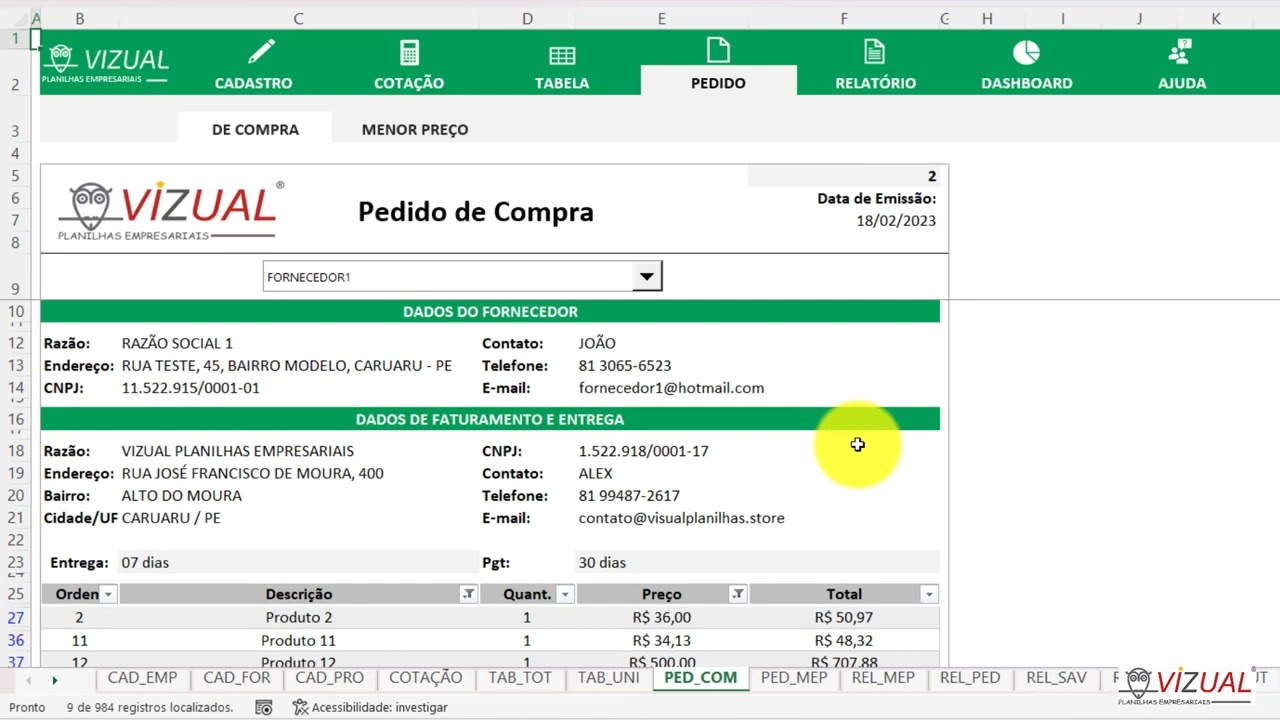
Importante da parte de cotação na parte da tabela não houve melhorias significativas tá bom muito bem uma parte importante aqui com.Relação ao pedido né houve uma mudança bem legal e gostaríamos de colocar aqui para vocês tá o funcionamento disso o que que acontece antes nós tínhamos apenas o.
Pedido de menor preço né que inclusive sofreu a melhoria também nós vamos mostrar para vocês daqui a pouquinho mas agora nós temos essa nova funcionalidade que é o pedido de compra Tá certo então.
Nesse pedido de compra você vai poder agora fazer a compra dos produtos para o fornecedor de uma maneira mais tranquila mais fácil né de se fazer coisa que não existia na tabela anterior Tá bom então.
É bem simples tenta acreditar que nós se cadastramos anteriormente tá esse status são os dados do fornecedor e aqui os dados da sua empresa então é importante você ter aqueles dados atualizados para.
Que possa puxar aqui no pedido de compra Tá bom então pedir compra você vai colocar aqui o fornecedor que você e quando você colocar o fornecedor ele vai mudar os dados né E vai também mudar.
Trazer aqui todos os produtos quantidades e preços daquele fornecedor ele considera aqui o valor também negociado tá se foi menor do que o lançado ele vai levar em consideração.
Negociado caso contrário o valor orçado então ele vai trazer todos os produtos tá então eu tô fazendo pedido de compra beleza Ah mas o pedido de compra ele sai todos os produtos inclusive até aquelas.
Linhas que são zeradas ele vai sair como é que eu faço para remover isso bom se eu for fazer com todos os produtos remover só a zerada eu posso vir aqui eu posso desconsiderar o zero e dar ok.
Vocês vão ver que agora ele não tem mais a parte zerada né só de fato os produtos preenchidos Ah mas eu não tô fazendo de todos os produtos tô fazendo só de.
Alguns específicos como é que eu faço bom posso vir aqui e filtrar tirar toda a seleção e filtrar apenas aquelas que eu quero por exemplo aqui ó vem aqui filtro Tá bom dou ok e vai filtrar.
Apenas os produtos que eu quero você entendeu posso imprimir esse pedido já diminuiu o valor do pedido tá bom posso vir aqui em pressão tá pronta que o pedido de compra posso gerar um PDF.
Imprimir e enviar por e-mail e tá pronto de compra para aquele fornecedor tá bom você só vai gerindo as informações então se eu quiser tirar o filtro vem aqui.
Clico aqui tira o filtro Tira aqui também tira o filtro tá tudo resolvido e você fazer isso para cada fornecedor que você quiser tá ok é o próximo passo é o período de menor preço bom o PIB de.
Menor preço ele agora acrescenta a coluna de referência né o sistema de código referência enfim e agora acrescenta essa informação que é importantíssima que antes não.
Apresentava e agora ele vai dizer qual é o save de negociação do seu pedido Tá bom então eu quero levar em consideração que é isso aqui é são todos os produtos tá de todos os fornecedores.
Que foram os melhores de cada um Tá bom então são os pedidos de fato com os itens de menor preço então ele vai trazer Qual foi o save de negociação quanto você conseguir economizar nessa.
Cotação tá bom e qual foi o seu gosto ou seja o seu custo evitado tá bom ou seja que foi de 22 por cento Então esse dado aqui gente é muito importante é principalmente para aquelas grandes.
Empresas que trabalham com esses indicadores em Serem tá nessa pandemia de cotação você vai ter sempre de negociação que é muito importante excitado e aí você vai poder ter um.
Controle melhor das suas compras tá bom o restante continua da mesma forma Ok então relatório a melhor preço continua né ou de pedido.
Continua entrou agora o relatório de save você vai poder ver Por fornecedor Tá certo Qual foi o save de cada um e o percentual Tá certo então esse é um dado bem.
Importante também é um relatório novo não se tinha nas ações anteriores como essa versão ela agora vem com indicadores em save você vai poder.
Ter esses dados né e por fim né o envio de contação ele também foi melhorado antes o nosso servidor de cotação era dessa forma apenas manual onde você escolher aqui o produto né colocar uma.
Referência com cuidado enfim e enviava isso para o fornecedor Tá certo ou seja ele continua como tá aqui tá bom de uma forma manual você pode escolher o produto referência enfim digitar gerar.
Um PDF e enviar fornecedor para ele passar os preços né ou você pode usar a forma automática ela falou automática que você vai escolher qual é o fornecedor que você quer tá bom Enviar.
Uma cotação você vai colocar aqui por exemplo não vai fazer mais nada você já sai todos os produtos daquele fornecedor é todos os produtos referências relacionadas a ele e aí você.
Esse PDF deve ser vai gerar aqui ó visualizar a impressão o seu oferecedor vai passar os preços para você tá certo e aí com esses preços você vai conseguir lançar na parte de cotação Tá bom então.
São duas sons agora manual e automático você gera é bem fácil fazer isso gente arquivo exportar né escolhe aqui a opção PDF tá bom ou você pode simplesmente chegar.
Aqui e imprimir e colocar a opção de imprimir em PDF Tá ok então fazendo isso você vai conseguir ter os resultados que você precisa bom na parte dashboard não houve mudanças tá continua da mesma.
CLique no Link do Vídeo: https://www.youtube.com/watch?v=i49eO_iKTwo