
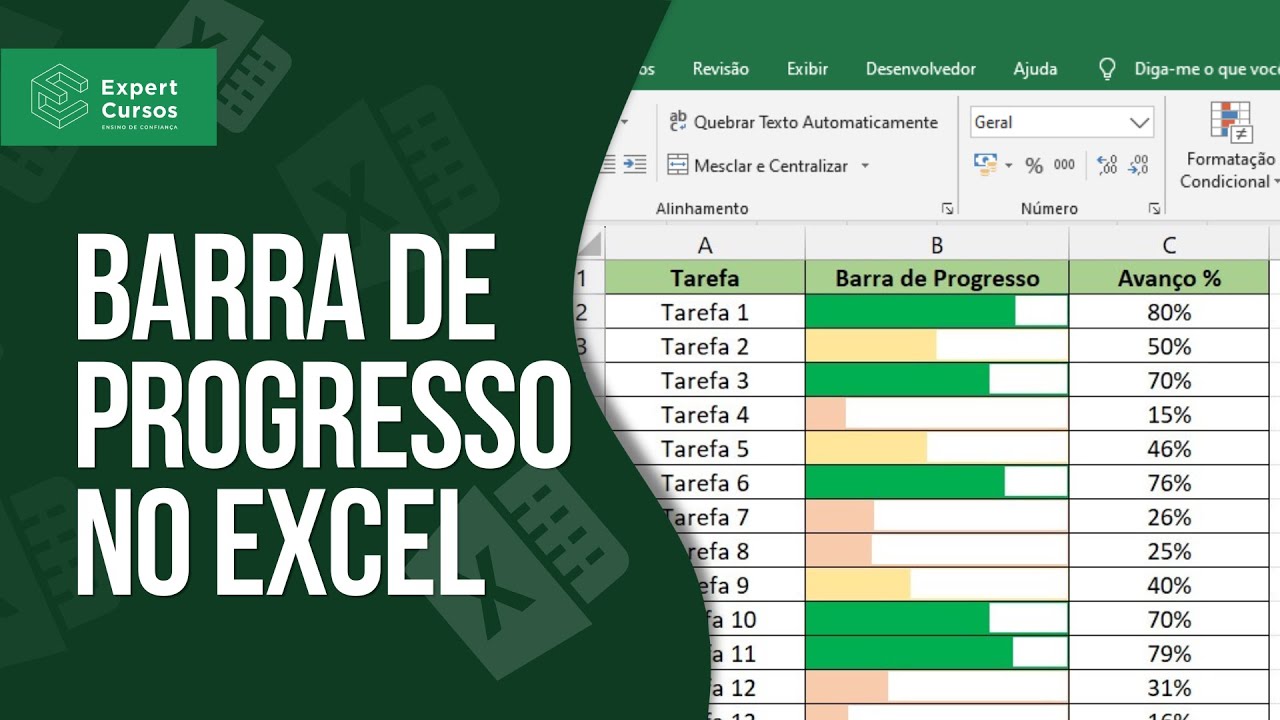
Alterar um dos valores a barra de progresso muda e a sua coloração também altera de acordo com a configuração que nós vamos fazer nessa aula então eu já deixa curtir aqui no nosso vídeo tá para.
Mais pessoas receberem esse conteúdo e também se inscreve aqui no nosso canal é só um clique totalmente gratuito aqui o canal do Expert cursos e toda semana tem muito conteúdo novo de Excel e de.
Diversos outros programas e habilidades Vamos lá nós estamos aqui na tela do Excel e basicamente aqui neste nosso arquivo nós.
Temos três colunas recomendo até que vocês quiser pratique junto comigo Monte rapidinho aqui essa sua tabela que é a coluna a coluna B e nós temos a nossa coluna C que é o avanço aqui ó então nós.

Porcentagem uma maneira muito comum né da gente trabalhar com barra de progresso no Excel é por exemplo se eu quisesse na mesma célula Se eu quisesse essa barra aqui na coluna C eu poderia.
Selecionar todo esse intervalo aqui ó página inicial formatação com opcional tem aqui ó barra de dados ou escala de cor normalmente barra de dados fica melhor e a gente tem a opção de.
Preenchimento gradual por exemplo Azul gradual Verde gradual ó vermelho gradual Amarelo tal a gente tem aqui embaixo também o preenchimento sólido ó azul verde ó se eu olhar comparar com a barra.
Ao lado né coluna B e coluna C dá praticamente a mesma coisa porém eu crio essa barra de progresso na mesma célula se talvez você tiver com um pouquinho mais de pressa né quiser fazer isso.
Rapidamente essa é uma solução também tá que a gente faz criando com a porcentagem e o preenchimento na mesma cela aqui eu só teria que clicar tá eu não vou fazer esse clique que não vai.
ISSO PODE TE INTERESSAR:
- Modelos de certificados grátis
- Planilha de Plano de Cargos, Carreiras e Salários em Excel 6.3
- Planilha de formação de preço para Padarias, Doceiras e Confeiteiras em Excel 6.0
Dar esse clique a gente vai ficar com o - PLANILHA EXCEL
Arquivo neste formato e vamos só gerar isso aqui tá vamos deixar essas células aqui sem nenhum preenchimento sem nada eu vou zerar pra gente seguir aqui na.Nossa aula e agora sim vamos partir do zero a gente só tem a nossa coluna A preenchida né com todas as tarefa você pode fazer até menos tarefa tá se não quiser ficar fazer uma tabela longa aqui.
Ó digita até tarefa cinco por exemplo tá coluna B barra de progresso E no caso aqui coluna C cada uma das porcentagens Lembrando que essas células estão com a formatação de porcentagem na célula o.
Que que nós precisamos fazer primeiramente selecionar todo o intervalo que eu tenho aqui da barra de progresso eu vou selecionar neste meu exemplo aqui da B2 até a b16 perfeito.
Seleção feita guia de página inicial formatação condicional nós vamos vir aqui embaixo em nova regra vou clicar aqui em nova regra vai abrir essa janela Deixa eu só posicionar aqui Perfeito nós.
Vamos clicar nessa última opção usar uma fórmula para determinar quais células devem ser formatadas e aqui a gente vai digitar uma fórmula eu vou dar um igual qual que é a célula que nós vamos.
Digitar no caso eu vou pegar essa porcentagem aqui ao lado da minha primeira que é a C2 Então vou digitar aqui ó C2 tem que ser menor ou igual a 100% o.
Que que nós vamos fazer aqui nós vamos criar três regras três condições quando for menor ou igual a 100% eu vou clicar em formatar e eu quero o preenchimento por exemplo nessa cor verde tá nós vamos.
Dividir em três colorações por isso nós vamos criar três regras posso clicar em Ok Ó nessa janela perfeito a configuração tá feita vou clicar em Ok eu vou reparar que o meu intervalo ainda.
Tá selecionado eu não preciso tirar essa - PLANILHA EXCEL
Seleção e ficou tudo na cor verde Qual que é o próximo passo que que nós vamos fazer agora guia de página inicial novamente formatação condicional nós.Vamos vir aqui na parte de gerenciar regras ó quando eu clico aqui em gerenciar regras aqui são todas as regras todas as formatações condicionais que eu tenho criado nós temos apenas.
Essa formatação que nós acabamos de criar e o que que a gente vai fazer agora nós vamos duplicar duas vezes essa formatação então cliquei com o botão esquerdo vou clicar aqui em regra.
Duplicada perfeito Vou clicar de novo regra duplicada tá dessa maneira nós temos essas três regras e aqui criadas e agora nós vamos fazer a edição eu vou clicar nessa regra do meio que a gente.
Vai deixar na cor amarela então vou clicar aqui em editar regra e a porcentagem vai mudar essa aqui vai ser desde 66 e de 33 até é 66% então menor ou igual eu digito aqui ó 66% formatar.
Preenchimento a gente pode pegar um amarelo bem claro aqui ó Talvez esse amarelo legal vou clicar em Ok vou clicar em Ok perfeito essa regra do Meio foi formatada agora a gente pega essa.
Regra aqui de cima vou clicar nela editar regra e aqui o 100 eu apago clico com o botão esquerdo 1 2 3 e coloco 33% que é o nosso terceiro intervalo Nossa terceira condição formatar e o.
Preenchimento a gente pode escolher uma cor puxada para o vermelho se não quiser é um vermelho assim muito forte para não sobrecarregar posso pegar uma cor mais puxada aqui ó Para Um salmão alguma.
Coisa do tipo tá meio alaranjado algo nesse sentido eu vou escolher por essa cor aqui tá vou clicar em Ok vou clicar em Ok então as três regras aqui já estão criadas vou clicar aqui ao lado em.
Aplicar e vou dar um ok ó nesse momento eu ainda tô com a seleção mas as minhas células elas começaram a mudar de cor de acordo com avanço de acordo com a porcentagem que eu tenho aqui ao lado o.
Que nós vamos fazer agora é adicionar uma outra regra tá então já tô com o intervalo aqui selecionado o mesmo intervalo que a gente vem trabalhando página inicial formatação condicional.
Vou vir aqui em Barra de dados nós vamos clicar aqui em mais regras por quê Nós queremos configurar né criar uma regra e configurar dessas barras de dados que nós temos Ok então aqui ó é formatar.
Todas as células com base seus respectivos valores legal aqui a gente vai alterar vamos deixar barra de dados tá Se tiver outra coisa barra coloca aqui em Barra de dados ok aqui a lado a.
Gente clica em mostrar barra somente eu quero que mostre só a barra eu não quero a porcent que a porcentagem apareça o mínimo vai ser número zero e o máximo vai ser número um que a gente vai est.
Representando né de 0% até 1% a gente utiliza o zero e a gente utiliza no caso o número um aqui a cor a gente não quer cor a gente quer deixar na cor branca tá o que não tiver vai sero na cor branca e.
A direção da Barra a gente vai marcar aqui ó da direita para a esquerda com essas configurações que nós acabamos de fazer dá uma olhada bem firme aqui para fazer no seu Excel também vai funcionar.
Perfeitamente tá terminei essas configurações eu vou clicar em Ok ó vou reparar que ainda não funcionou né Parece que nada aconteceu mas se eu vier aqui ó em formatação condicional.
Gerenciar regras a gente já tá com essa formatação aqui da barra de dados Feita tá então Quatro formatações criadas nessa nossa aula aqui eu só vou clicar em fechar e agora eu vou clicar nessa.
Primeira célula aqui ó na B2 vou clicar na B2 a gente precisa aplicar uma fórmula aqui na barra de fórmula Quando a gente tiver utilizar uma fórmula no Excel a gente digita o final de igual.
Então vou dar um igual e a gente precisa digitar um menos o avanço que eu tenho ó um menos clico na C2 e aperto enter olha só o que aconteceu a gente tem ã o 100% menos o 80 tá então a gente fez essa.
Configuração para ter esse preenchimento aqui do 80% legal só aplicou nessa nessa célula porque as demais linhas a gente não tem a fórmula ainda como que a gente faz isso eu posso fazer um por um Claro.
Ia perder muito tempo ou eu venho aqui ó clico com o botão esquerdo dou um duplo clique ou clico e arrasta se eu clicar e arrastar até o final vai funcionar também perfeitamente ó dessa maneira nós.
Temos a barra de progresso criada aqui no Excel né De acordo com a porcentagem que eu tenho aqui eu tô com 80% lembra que Nós criamos três condições ó se eu colocar 66% vamos ver ó já ficou amarelo.
Tá porque a condição Se eu colocar 33 é a outra condição já vai pra cor vermelha tá se eu colocar aqui 34 a gente já muda porque foi a condição exata que nós colocamos conforme eu vou mudando essa.
Minha porcentagem de qualquer uma das minhas células a gente vai tendo essa alteração você vai ver qualquer desses valores que você mudar a sua barra de progresso tem que mudar Claro se você.
Fez os passos corretos da aula se você conseguiu criar a sua barra de progresso tá espero que esse vídeo tenha te ajudado ó só para reforçar se você às vezes Achou muito complicado alguma.
Coisa do tipo a outra maneira eu mostrei lá no início da aula seleciona o seu intervalo formatação barra de dados e escolhe aqui ó Qual o preenchimento que você quer rapidamente você também vai.
Ter esse essa barra de progresso muito interessante também e extremamente válido aqui no Excel tá legal e ó só para fechar essa nossa vídeoaula vai ter aqui na descrição do vídeo o link do.
Nosso treinamento completo de Excel que vai desde o básico até o avançado Você quer aprender um pouco mais desse programa né a ferramenta mais importante do mercado de trabalho quase eu diversas.

CLique no Link do Vídeo: https://www.youtube.com/watch?v=W3c0jld_ILA